



Cómo configurar Google Search Console
Google Search Console es la base de cualquier estrategia SEO. Paso a paso, cómo dejarla bien configurada.

En este artículo 3 apartados
¿Sabías que Google Search Console es una herramienta fundamental para cualquier estrategia SEO? Con ella, podrás monitorizar cómo Google ve tu web inmobiliaria, qué palabras clave están generando tráfico y detectar posibles errores de indexación.
En este vídeo, Lluís Jiménez, director de SEO de Landing Agency, explica cómo crear una cuenta de Google Analytics 4 (GA4) y de Google Search Console y cómo configurarlas paso a paso para empezar a medir el rendimiento de tu web inmobiliaria y mejorar tu visibilidad en Google.
¿Qué es Google Search Console?
Google Search Console (GSC) es una herramienta gratuita que te permite analizar cómo se muestra tu sitio web en Google y evaluar su estado desde el punto de vista del SEO técnico. Gracias a GSC, podrás obtener información clave sobre el rendimiento de tus páginas en los resultados de búsqueda y sobre el comportamiento de los usuarios en tu sitio. Estos datos te ayudarán a mejorar la visibilidad de tu página y captar más tráfico desde Google, lo cual es crucial para atraer a potenciales compradores y vendedores en el mercado inmobiliario.
Al registrarte en Google Search Console podrás, entre otras cosas:

- Analizar el rendimiento de tu web inmobiliaria en Google.
- Revisar qué páginas de tu web han sido encontradas e indexadas por Google.
- Enviar sitemaps y URLs específicas para que Google las indexe.
- Identificar errores que afectan a tu web.
Cómo configurar Google Search Console para tu web inmobiliaria
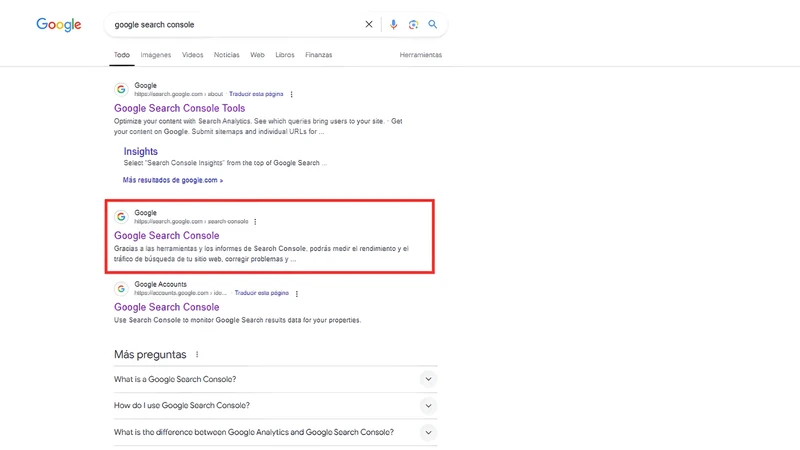
El primer paso es buscar «Google Search Console» en el buscador de Google. Asegúrate de no hacer clic en ningún enlace patrocinado, ya que queremos entrar directamente en el sitio oficial de Google. Una vez que hayas identificado el enlace correcto en los resultados, que suele estar etiquetado con el dominio «google.com», haz clic para acceder a la página principal de Google Search Console.
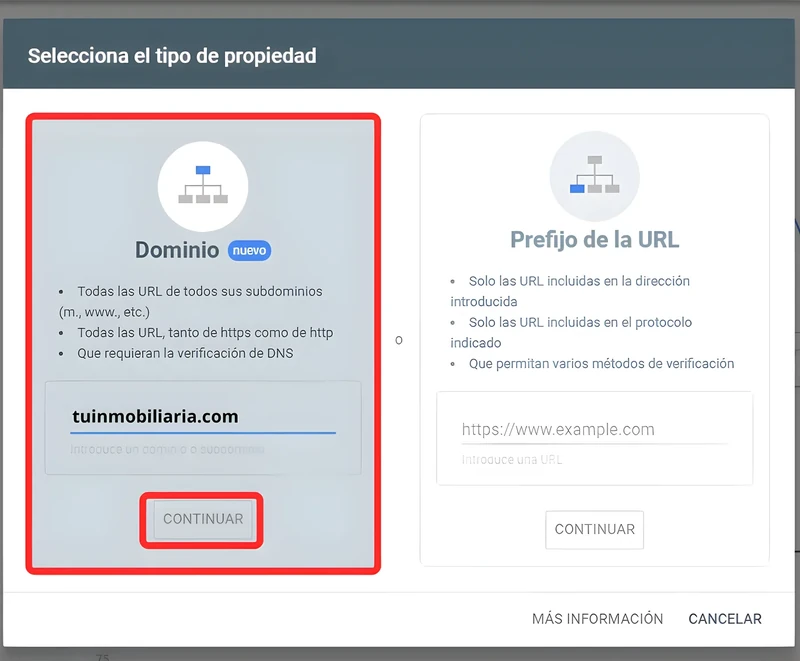
El siguiente paso, después de hacer clic en los resultados de búsqueda y acceder a Google Search Console, es que verás este panel donde podrás elegir entre añadir un Dominio o un Prefijo de la URL.
El Prefijo de la URL es útil si deseas analizar los datos de una sección específica de tu sitio web inmobiliario, como el blog, donde compartes contenido relevante para atraer a posibles compradores o vendedores.

Sin embargo, en este artículo nos centraremos en añadir una propiedad de dominio, para que puedas controlar todas las URL de tu dominio completo, lo que te permitirá obtener una visión integral del rendimiento de tu web inmobiliaria en los resultados de búsqueda.
Añadir una propiedad de dominio
Añadir una propiedad de dominio en Google Search Console te ofrece una visión completa de todas las páginas de tu sitio web, sin importar si usan variantes con o sin «www» o si emplean diferentes protocolos como HTTP o HTTPS. Este tipo de configuración es ideal para asegurarte de que supervisas todo tu dominio de manera integral.

Para completar el proceso, necesitarás verificar tu propiedad a través del proveedor de DNS (Domain Name System), lo que implica confirmar la titularidad de tu dominio.
El primer paso es escribir tu dominio en la opción «Dominio», sin «http://», «https://» ni «www». Por ejemplo, si tu web es https://www.tuinmobiliaria.com, solo debes escribir «tuinmobiliaria.com» y luego hacer clic en «Continuar».
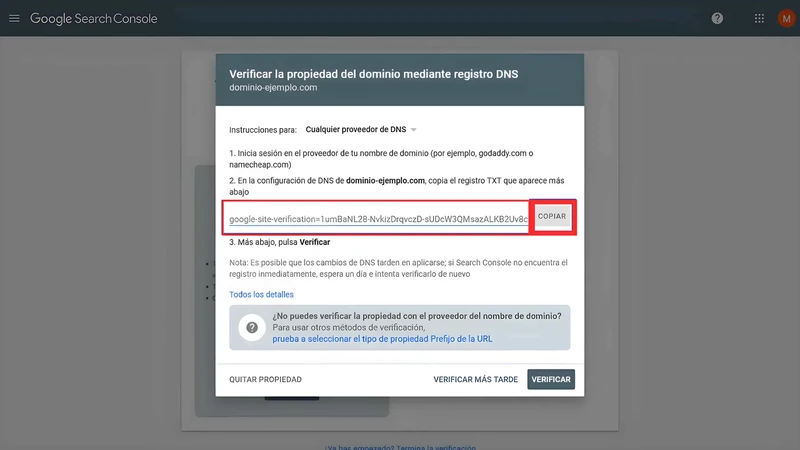
Después de hacer clic en «Continuar», Google Search Console te pedirá que verifiques la propiedad de tu dominio mediante el registro DNS. En este paso, verás un mensaje similar al que aparece en la imagen, donde se te proporcionará un código de verificación.
Verificar la propiedad del dominio
- Copia el código que te proporciona Google.
- Inicia sesión en tu cuenta de hosting (en este caso, usaremos Hostinger).
- Ve a la sección Avanzado y luego accede al Editor de zona DNS.
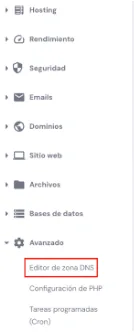
Una vez hayas accedido al Editor de zonas DNS en tu panel de control de Hostinger, deberás seguir estos pasos:
- Selecciona la opción para añadir un nuevo registro DNS y elige TXT como tipo de registro.
- En el campo de valor del TXT, pega el código de verificación que copiaste anteriormente de Google Search Console.
- Haz clic en Agregar registro para guardar los cambios.
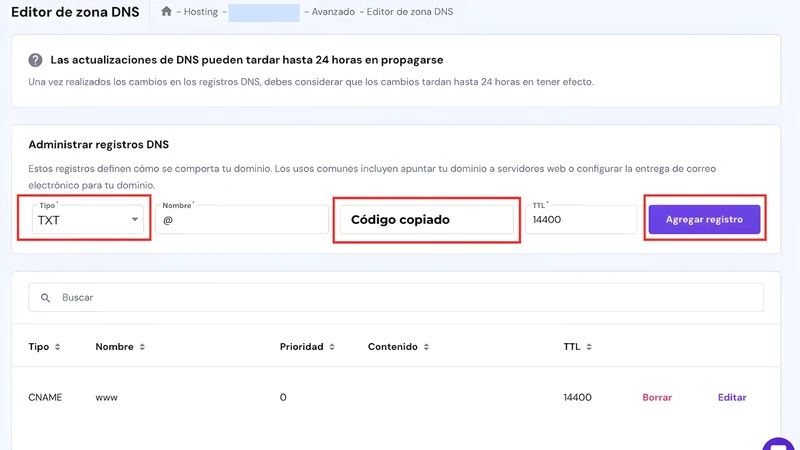
Este proceso puede tardar algunos minutos en reflejarse, ya que los registros DNS pueden necesitar tiempo para propagarse en la red. Una vez completado, podrás verificar tu propiedad en Google Search Console.
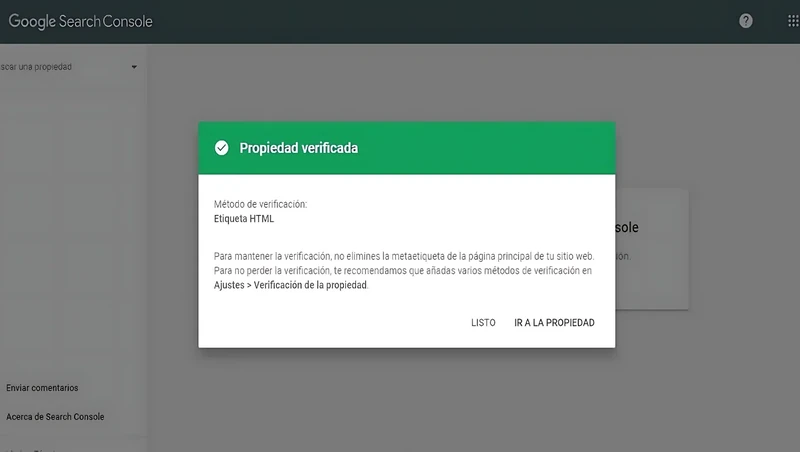
A partir de este momento, ya puedes empezar a usar Google Search Console para acceder a información valiosa sobre el rendimiento de tu web. La herramienta te permitirá monitorizar cómo interactúan los usuarios con tu contenido, identificar posibles problemas de SEO técnico y optimizar el posicionamiento de tu web en los resultados de búsqueda de Google. Además, podrás revisar las consultas por las cuales tu web aparece en Google, detectar posibles errores de rastreo, y mucho más.

Escrito por
SEO técnico en Landing Agency
En el equipo SEO de Landing desde 2023: palabras clave, arquitecturas y mejoras técnicas en las webs de clientes. Perfil de ingeniería informática.
Ver su perfil y todos sus artículos